概要
拡張機能の「構成管理システム連携」を使って Subversion に
登録された成果物をレビュー対象に設定する方法をご紹介します。
ここでは、拡張機能「構成管理システム連携」の動作や設定方法を紹介します。
目次
構成管理リポジトリと接続する
レビューファイルを登録する前に、構成管理リポジトリと接続します。
具体的な操作は以下の動画と手順をご参照ください。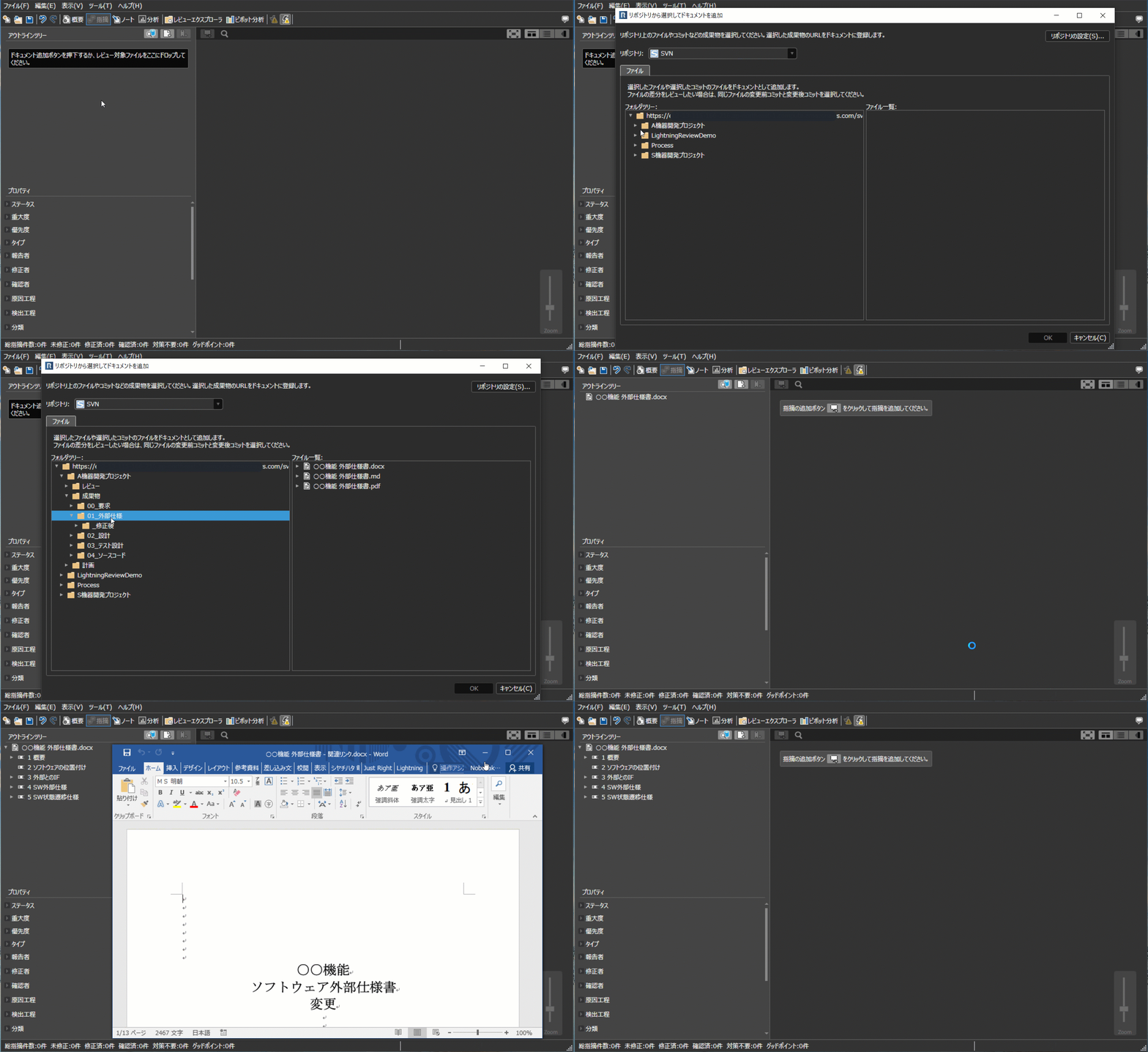
- 「ツール」 - 「構成管理システムとの接続設定」メニューから、「構成管理システムとの接続設定」ダイアログを表示します。
- 「追加」ボタンをクリックし、「構成管理リポジトリの追加」ダイアログで新しく追加したいリポジトリの情報を設定します。
- タイプ:Subversionを選択する。
- リポジトリのURL
- ユーザー名
- パスワード
- 「構成管理システムとの接続設定」ダイアログに、登録した構成管理リポジトリの一覧が表示されます。
リポジトリからドキュメントを追加する
Subversionのリポジトリを設定して、レビュー対象のドキュメントをレビューファイルに登録します。
手順は以下をご参照ください。
- アウトラインツリーの「リポジトリからドキュメントを追加する」アイコンをクリックします。
- 「ファイル」タブに、登録したリポジトリのブランチのフォルダツリーが表示されます。
- 対象成果物が格納されたフォルダを選択することで、フォルダ内のファイルやファイルごとのコミットを一覧できます。
これにより、過去のコミットもレビュー対象に選択できます。
- 対象成果物のコミットを選択し「OK」ボタンを押す。
上記操作により、レビューファイルのアウトラインツリーにドキュメントとして選択したファイルが登録されます。
- コミットではなくファイルを選択した場合、そのファイルのURLが関連リンクとして登録されます。

- Officeファイルなどアウトライン解析できるファイルは、アウトラインが作成されます。
活用テクニック:変更前後のリビジョンの差分を確認する
ドキュメント追加時に上記の手順1で複数のリビジョンを選択することもできます。
リビジョンの差分を確認する時に便利です。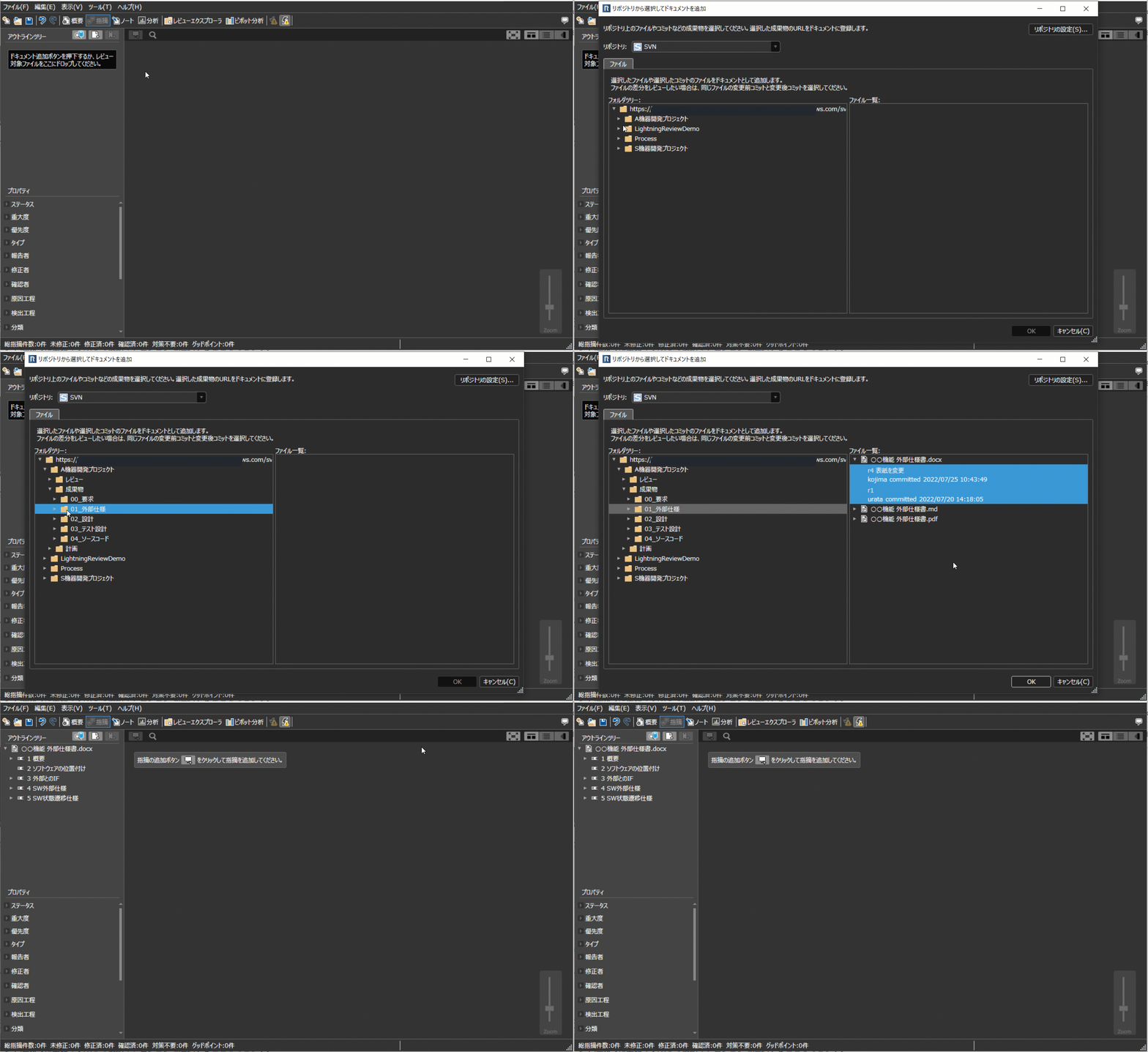
上記操作により、以下の状態になります。
- 変更前、変更後のリンクをまとめて設定する。
- 変更前のリビジョンの情報をもとにアウトラインを解析する。
既存のドキュメントにリンクを追加する
既に作成したドキュメントに対してリンクを追加することもできます。
※ドキュメントだけでなく登録した指摘でも同様にリンクを設定することができます。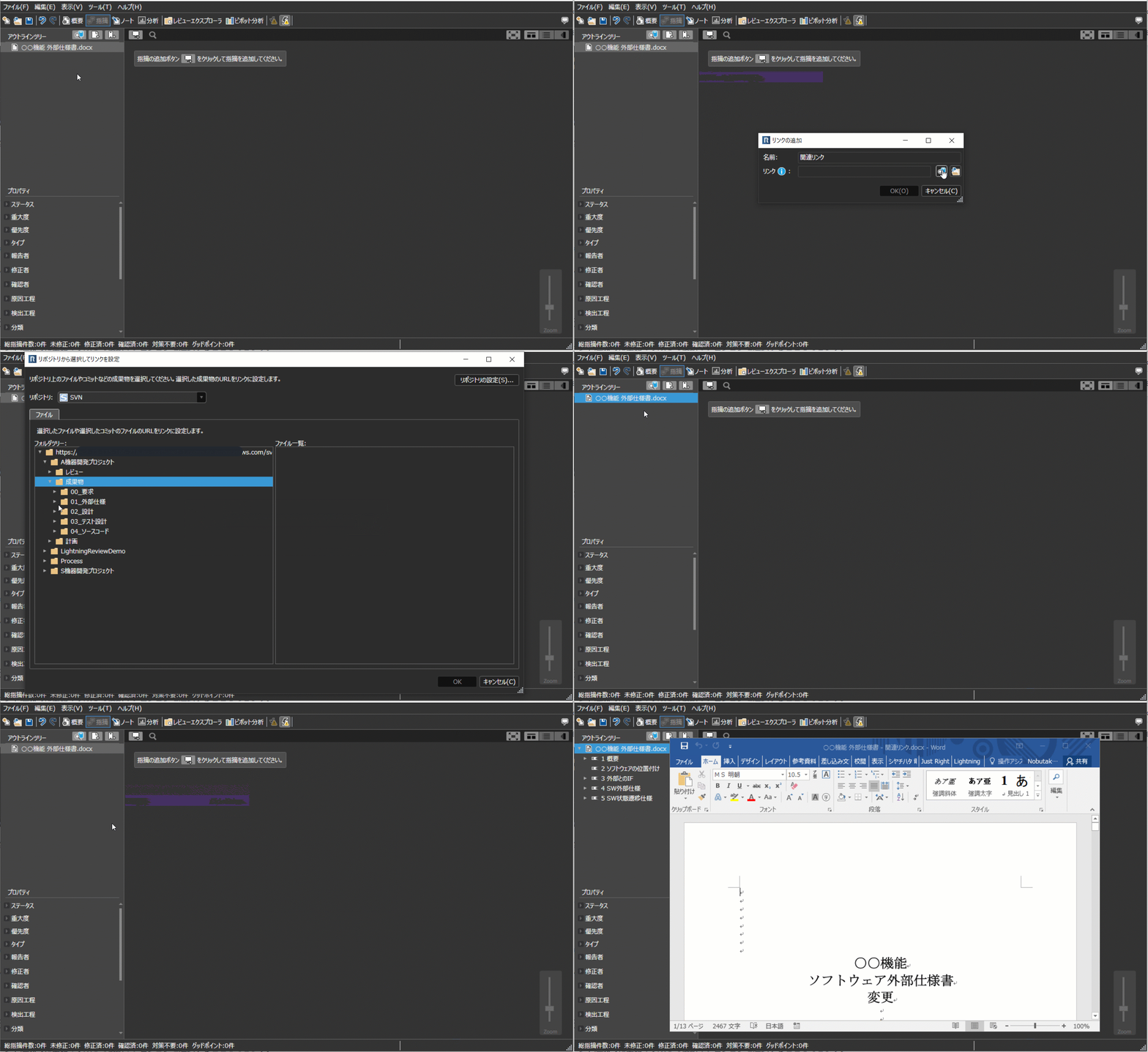
- リンクを追加したいドキュメントを右クリックし、コンテキストメニューから「ドキュメントに関連リンクを追加」メニューをクリックします。
- 「リンクの追加」ダイアログで、リポジトリアイコンのボタンをクリックし、「リポジトリから選択してリンクを設定」ダイアログを表示します。
- 対象成果物のコミットを選択し「OK」ボタンを押します。
上記操作後、対象成果物のコミットのURLが入力されます。
レビュー対象を開く
レビューファイルに登録されたSubversionのドキュメントは、レビューファイルを開くタイミングで自動でローカルPCにダウンロードします。
アウトラインツリーに登録したドキュメントの[ジャンプ]ボタンをクリックすることで、レビューファイルを開くことができます。