概要
レビューの指摘を、レビュー対象ドキュメントに反映しましょう。Lightning Reviewでは登録した指摘に対して修正結果をテキストと画像で簡単に登録できます。また、ステータスを管理することで修正漏れを防ぐこともできます。本ページでは修正結果を反映する方法を紹介します。
指摘内容に基づき成果物(ドキュメント)を修正する
自分が修正担当者になっている指摘の内容を確認し、レビュー対象ドキュメントを修正します。
アウトラインを自動解析している場合は、アウトラインツリー上の ボタンをクリックすると該当箇所に直接移動できます。ドキュメントの先頭から指摘箇所まで移動する手間が省けます。
修正内容を記録する
- 指摘一覧の対象の指摘にマウスカーソルを移動し、表示された[詳細]ボタンをクリックし、[詳細]画面を表示します。
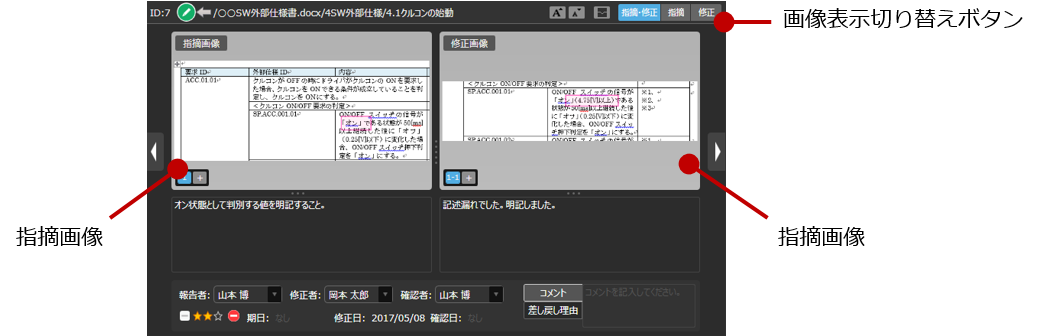
- [詳細]画面にある画面表示切り替えボタンの[指摘・修正]ボタンをクリックし、修正内容を入力する画面を表示します。
※[修正]ボタンをクリックすると、大きな画面で入力できます。 - [ここをクリックするとキャプチャできます]をクリックします。
- レビュー対象ドキュメントの修正箇所をドラッグして画面をキャプチャします。
- キャプチャした画像上で修正箇所をドラッグしてピンクの枠で囲み、修正箇所を特定します。
- 横展開などで修正箇所が複数ある場合は、
アイコンをクリックすることで複数の画像を登録できます。
- キャプチャ画像の下にあるテキスト入力エリアに修正内容を入力します。
- [詳細]画面や[プロパティ]ペインで[ステータス]アイコンをクリックして、「未修正
」から「修正済み
」に変更します。