概要
ここでは、SlackやTeamsと連携するために必要なURLの取得方法を紹介します。
目次
Slack
下記いずれかの方法で取得できます。
Teams
Slack
アプリケーションの管理ページからSlackアプリを作成する
- Slackにログインし[アプリケーションの管理ページ]を開きます。
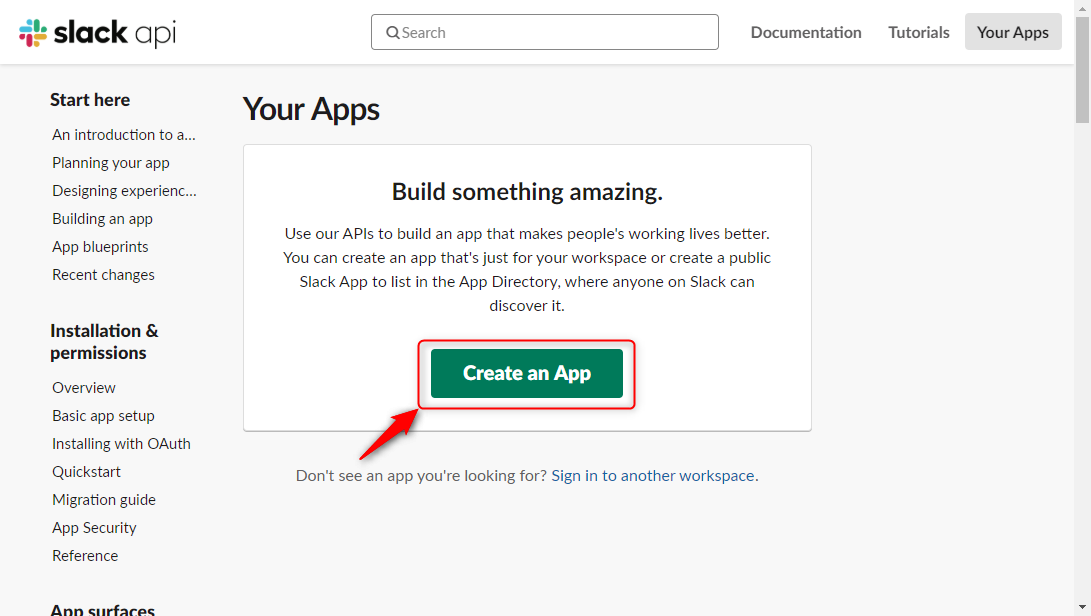
- [Create an App]をクリックします。
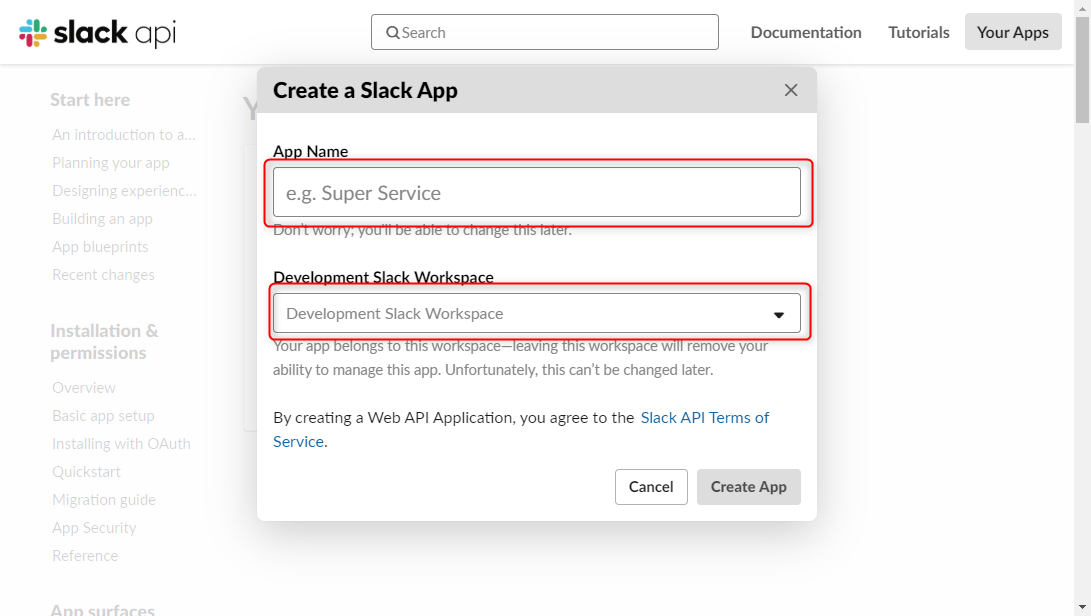
- アプリケーション名を入力し、連携するワークスペースを指定します。
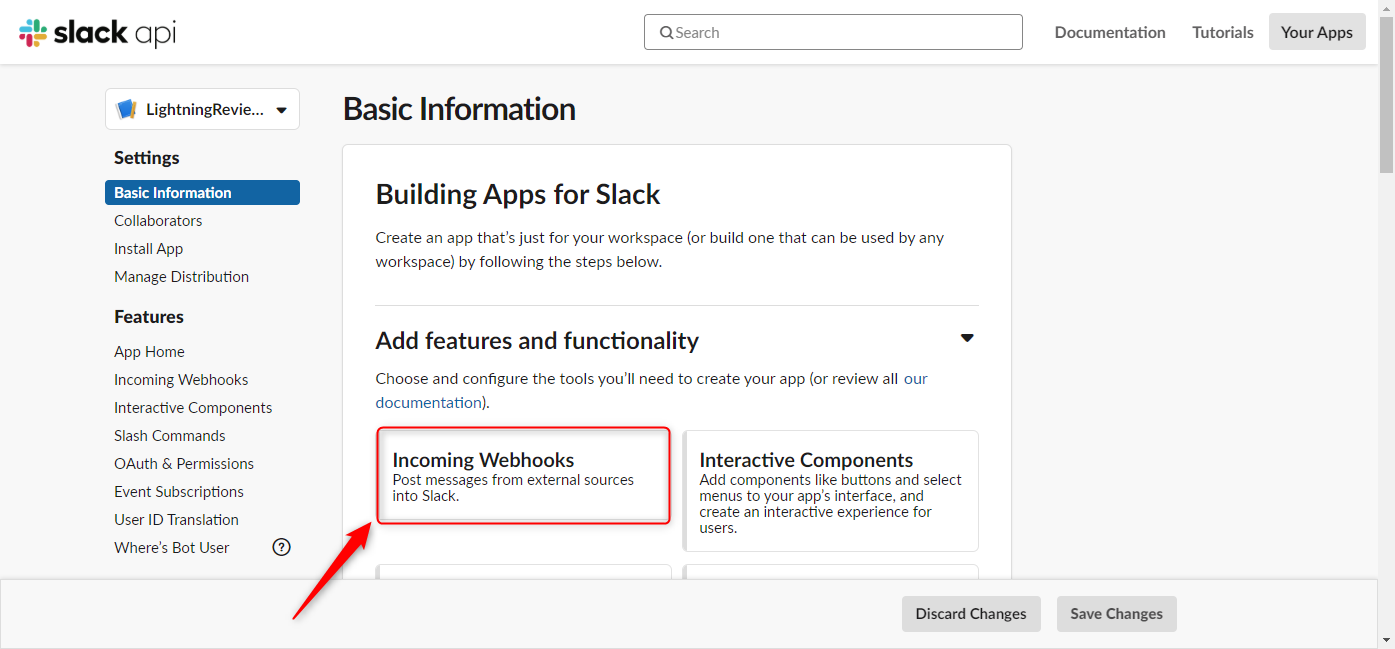
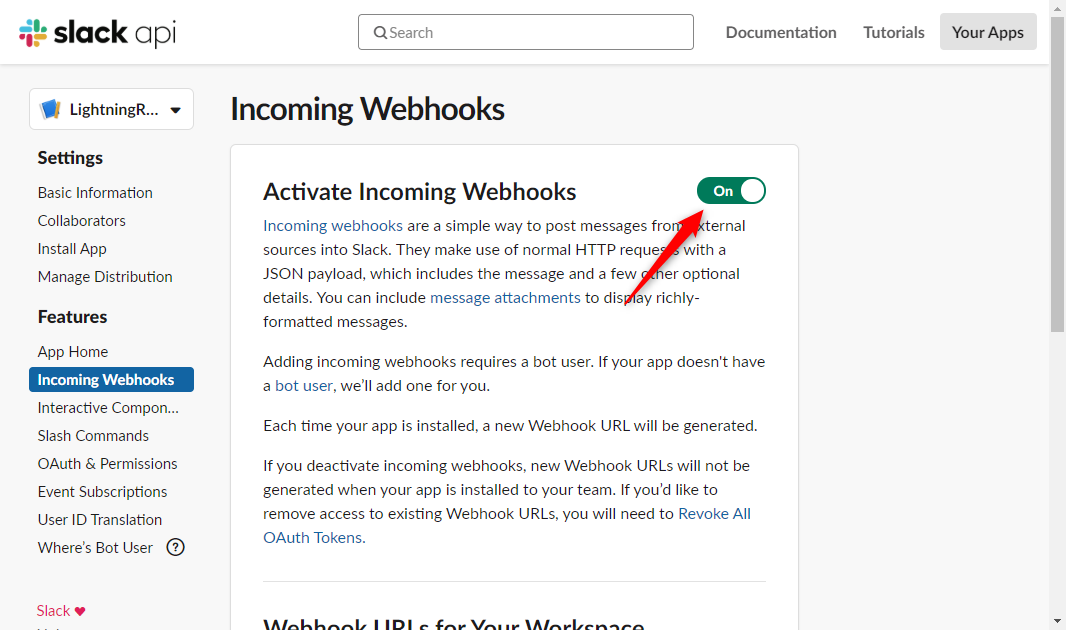
- Basic Informationにて[Incoming Webhooks]クリックします。
- Incoming Webhooksを有効にします。
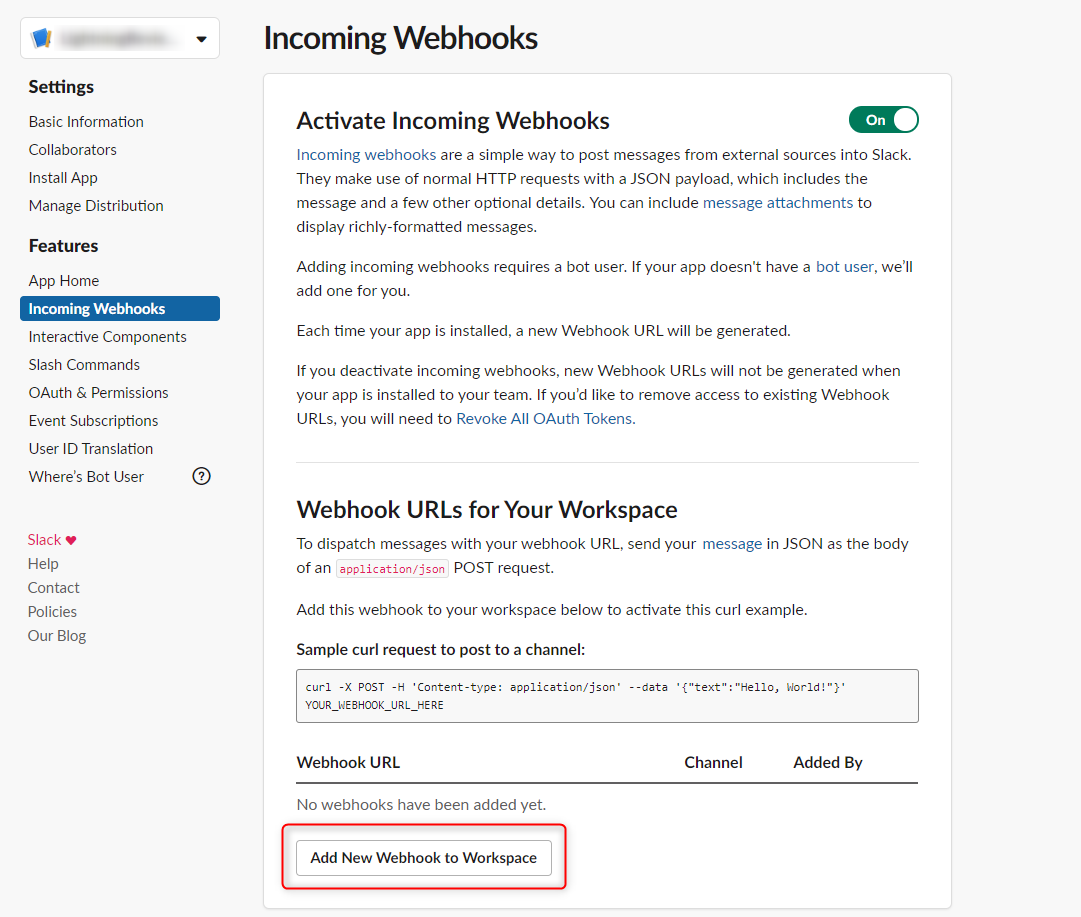
- [Add New Webhook to Workspace]をクリックします。
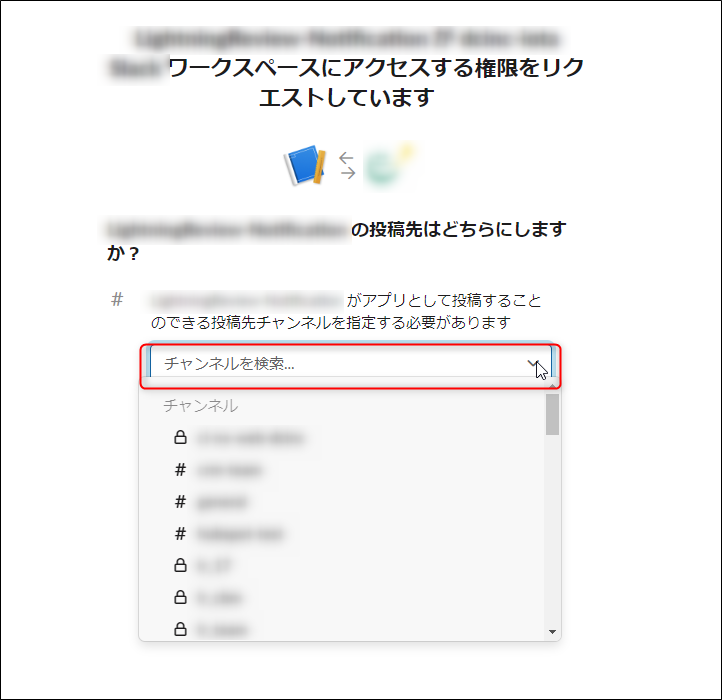
- 連携対象のワークスペースを指定します。
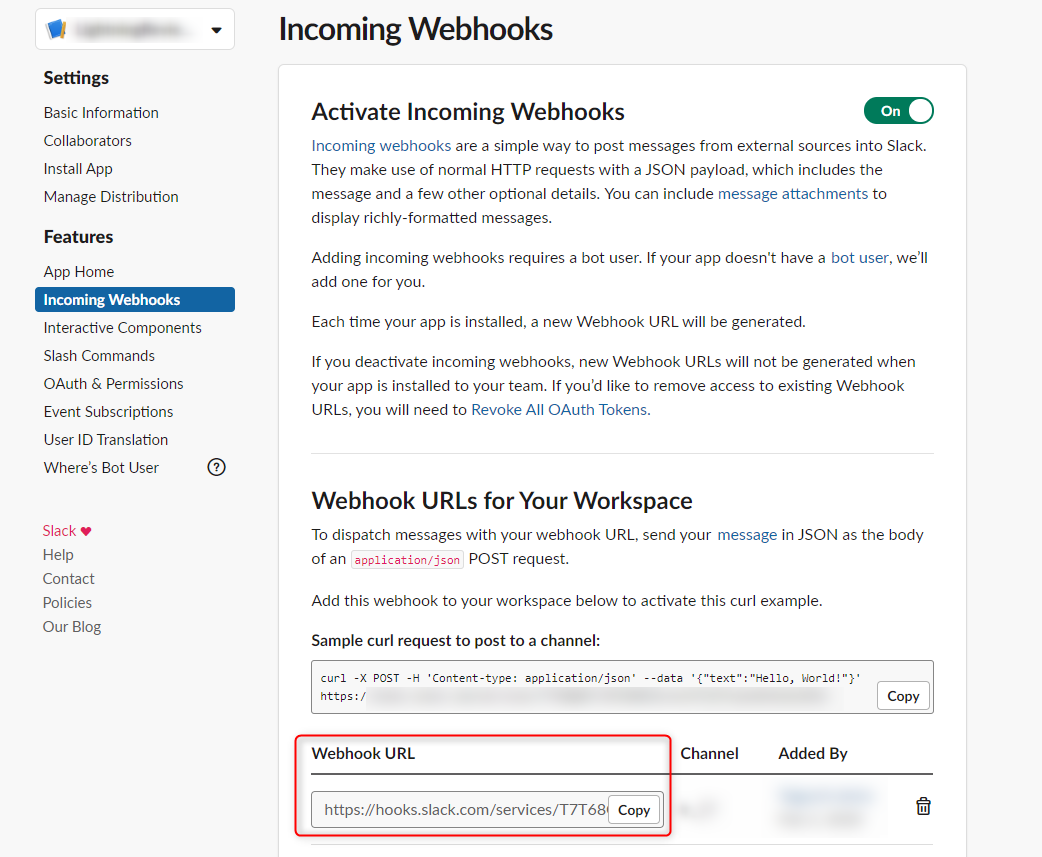
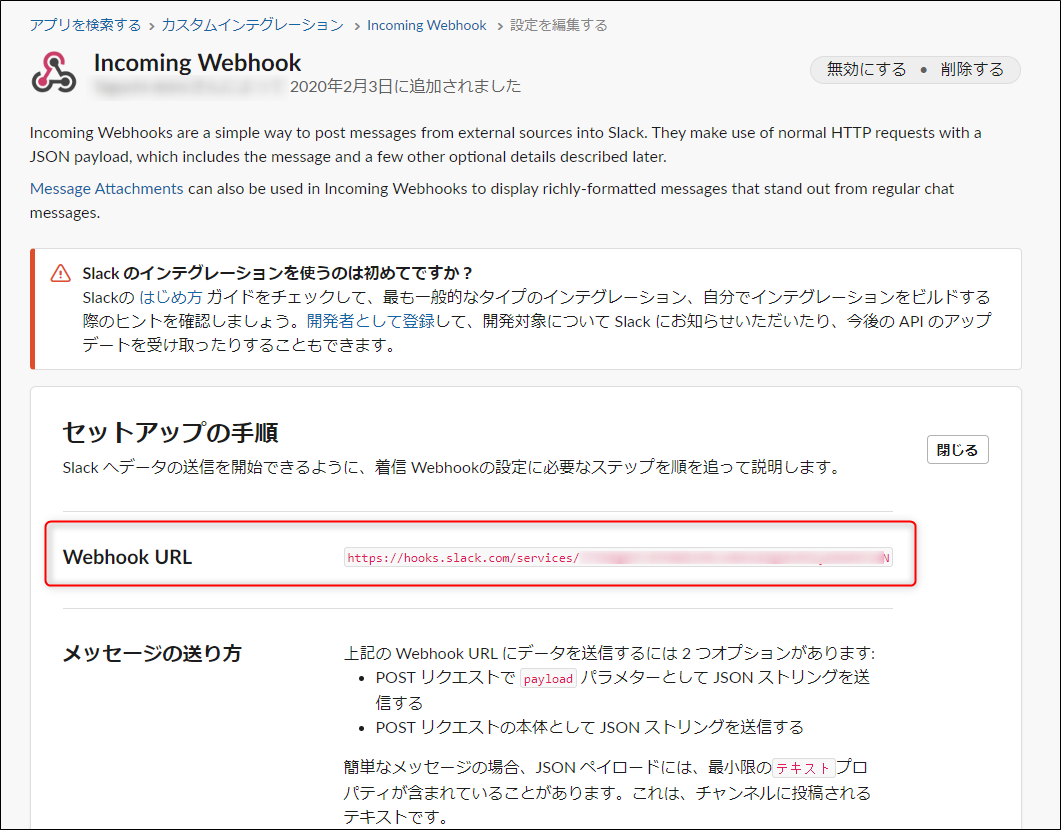
- [Webhook URL]欄に表示されているURLをコピーし、Lightning Reviewに設定します。
ワークスペースの画面からSlackアプリを作成する
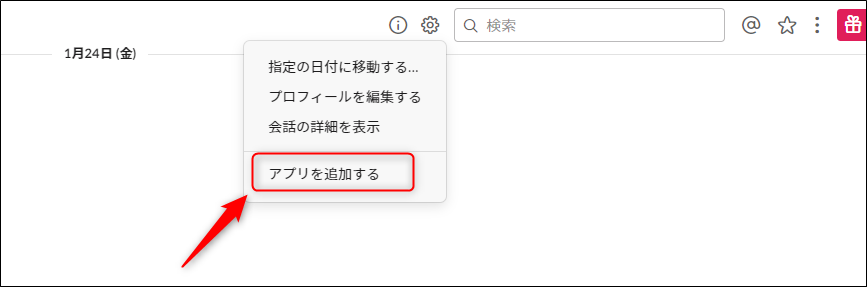
- [会話の設定]より[アプリを追加する]をクリックします。
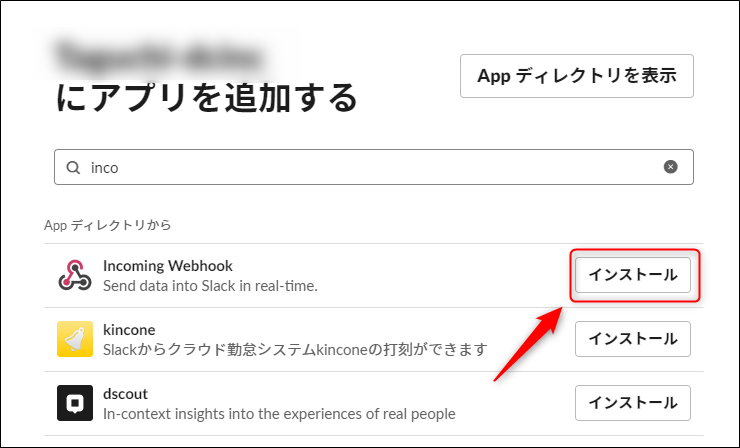
- アプリ管理画面にて”Incoming Webhook”と検索し、Appディレクトリに表示された「Incoming Webhook」の[インストール]をクリックします。
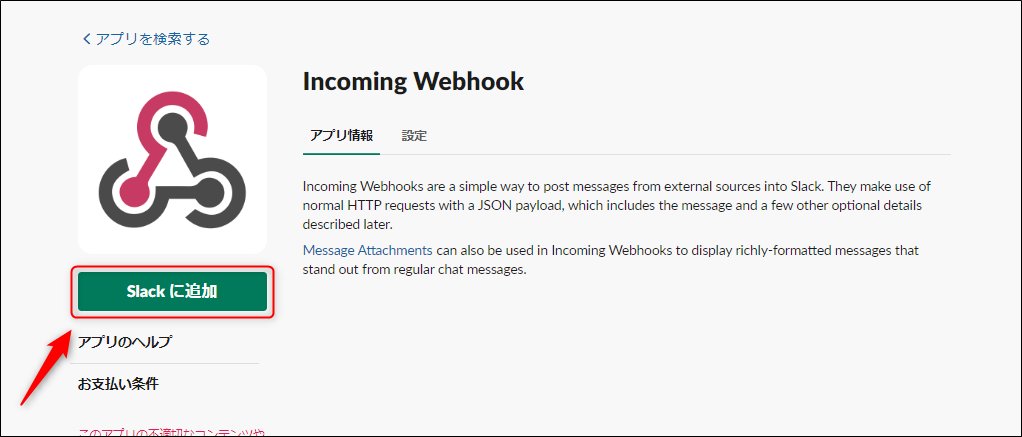
- [Slackに追加]をクリックします。
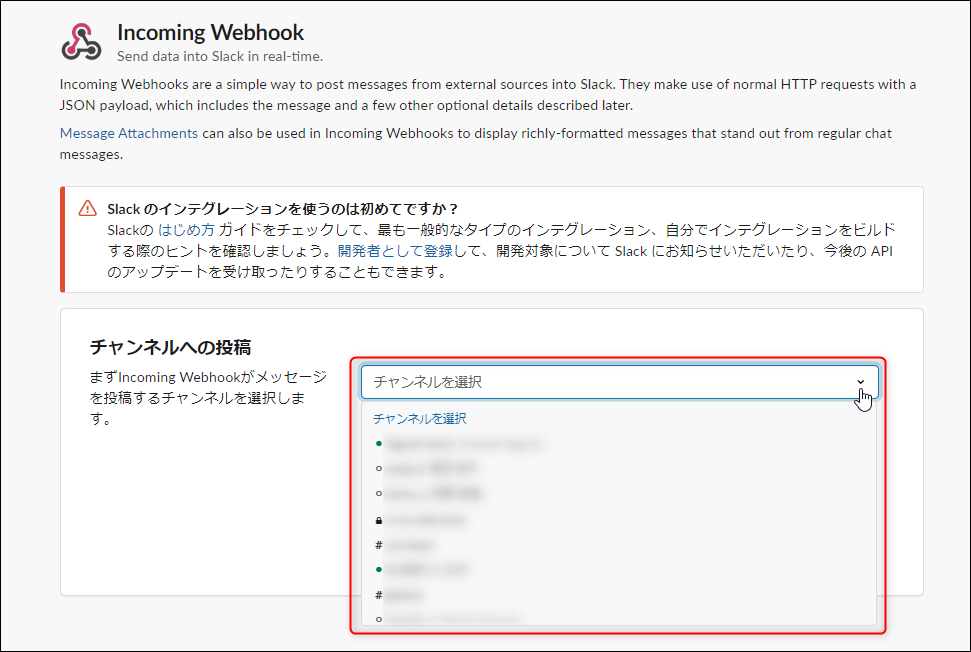
- 連携するチャンネルを選択します。
- [Webhook URL]欄に表示されているURLをコピーし、Lightning Reviewに設定します。
Teams
Incoming Webhookコネクタをインストールする
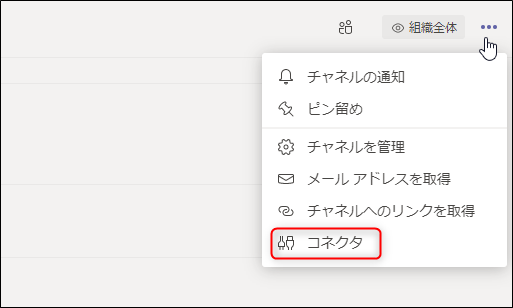
- [チャネル]の[その他のオプション]より[コネクタ]をクリックします。
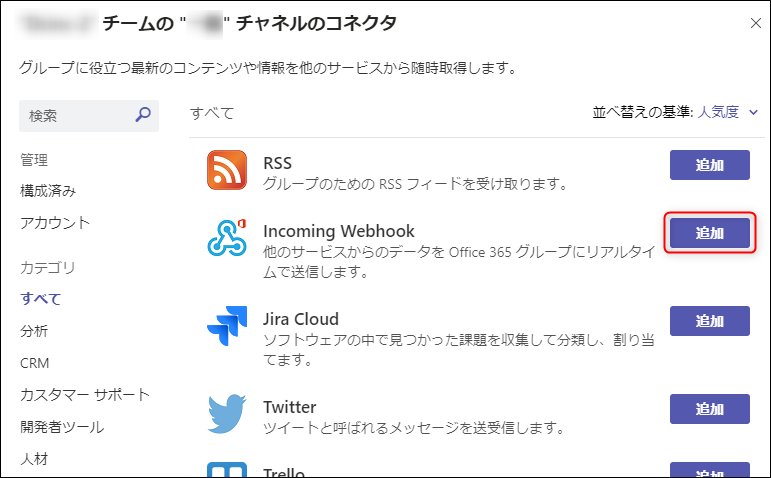
- コネクタ一覧より[Incoming Webhook]を指定します。
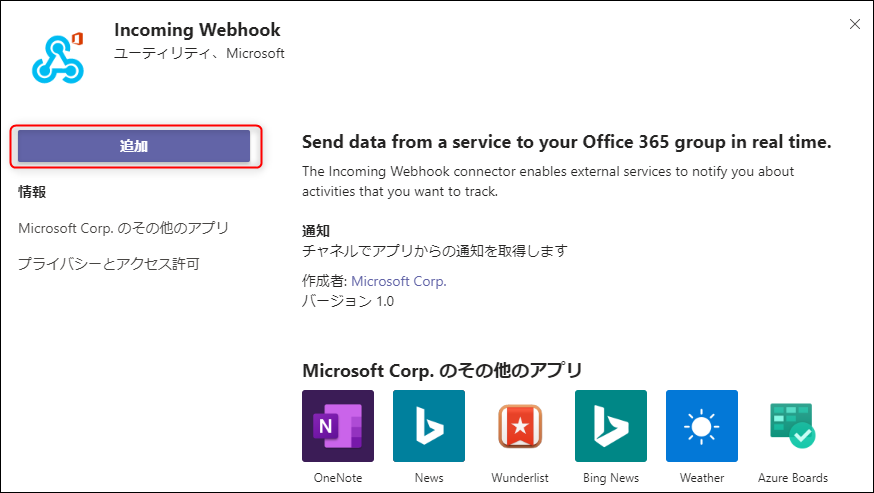
- [Incoming Webhook]個別画面より[追加]をクリックします。
- Webhook名を入力し、[作成]をクリックします。
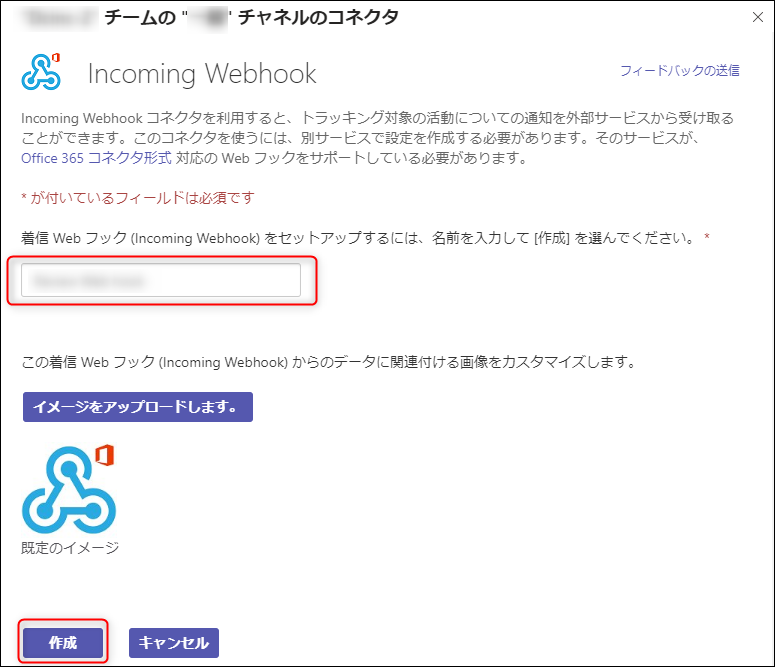
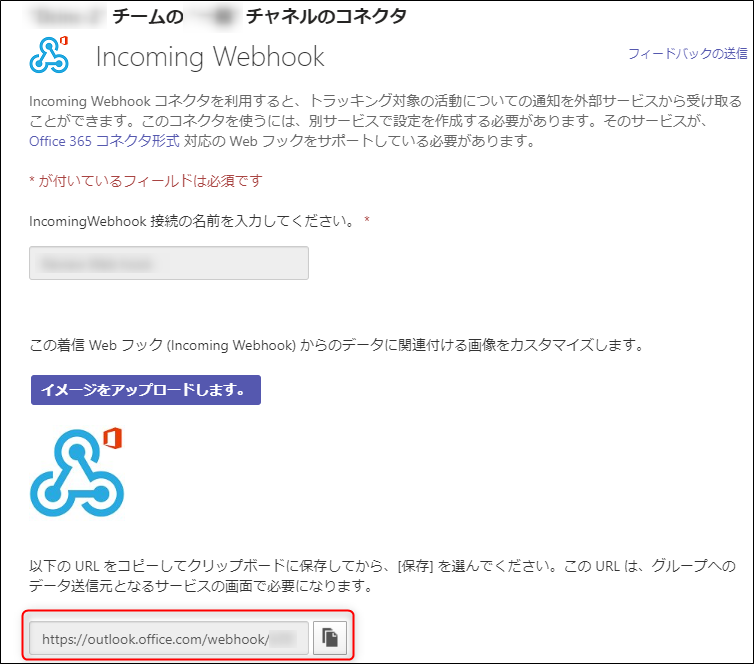
- WebhookのURLをコピーし、Lightning Reviewに設定します。