概要
セキュリティの都合などインターネットに接続できない環境でLightning Reviewを利用する場合、通常のライセンスの登録ができず、Lightning Reviewを利用することができません。
ここでは、オフライン環境でライセンスを登録する方法を紹介します。
※購入時に弊社よりご案内したプロダクトキーを使用します。
オフライン環境で実施するライセンスの処理は以下のとおりです。
- ライセンスを登録する
Lightning Reviewを利用するため、ライセンスを登録します。 - ライセンスを解除する
Lightning Reviewの利用を終了した場合に、ライセンスを解除します。 - ライセンスを更新する
Lightning Reviewを継続して利用するためにライセンスを更新します。
ライセンスを登録する
ライセンスの登録は「アクティベーション要求ファイル」と「アクティベーション登録ファイル」を用いて行います。
ライセンスの登録手順
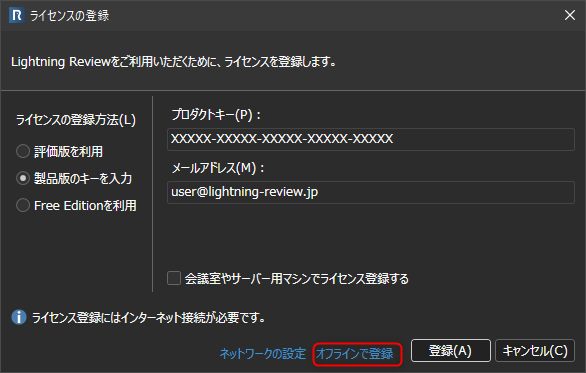
- [ライセンスの登録]ダイアログにて、「製品版のキーを入力」をチェックします。
- [プロダクトキー]にプロダクトキーを、[メールアドレス]に利用者のメールアドレスを入力し、[オフラインで登録]を選択します。
- [オフラインでのライセンス登録]ダイアログの[アクティベーション要求ファイルを作成]から任意の場所に「アクティベーション要求ファイル」を生成します。
※ファイル名の初期値は「Lightning Review_ActivationRequestFile_PC名.dat」です。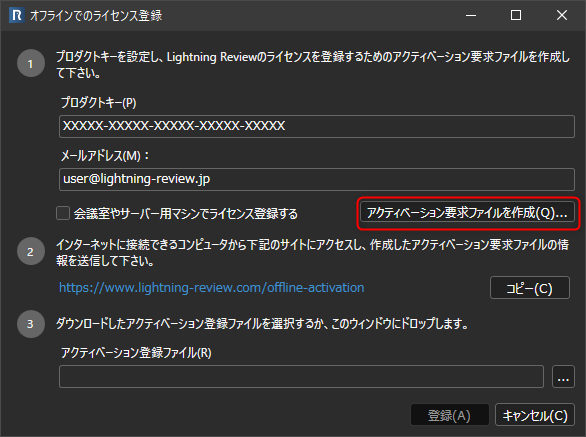
- Lightning Reviewサポート窓口(lrsupport@denso-create.jp)宛に「アクティベーション要求ファイル」を送信します。
※ユーザ窓口として登録されている方が取りまとめて実施していただくようお願いします。 - Lightning Reviewサポート窓口より「アクティベーション登録ファイル」をご案内します。
※ご案内にお時間をいただく場合がございます。その際はLightning Reviewサポート窓口よりご連絡します。 - [オフラインでのライセンス登録]ダイアログにて「アクティベーション登録ファイル」を指定するか、「アクティベーション登録ファイル」をダイアログにドロップします。
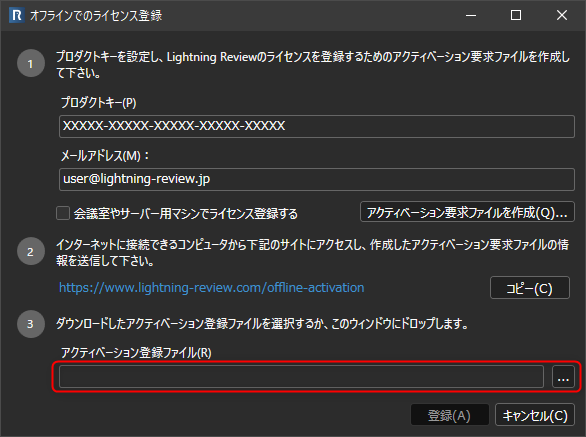
- [登録]を選択します。
ライセンスを解除する
ライセンスの解除は「アクティベーション解除要求ファイル」を用いて行います。
ライセンスの解除手順
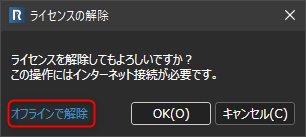
- [ヘルプ]-[ライセンスの解除]を選択します。
- [ライセンスの解除]ダイアログにて、[オフラインで解除]を選択します。
- [オフラインでのライセンス解除]ダイアログの[アクティベーション解除要求ファイルを作成]から任意の場所に「アクティベーション解除要求ファイル」を生成します。
※ファイル名の初期値は「Lightning Review_DeactivationRequestFile_PC名.dat」です。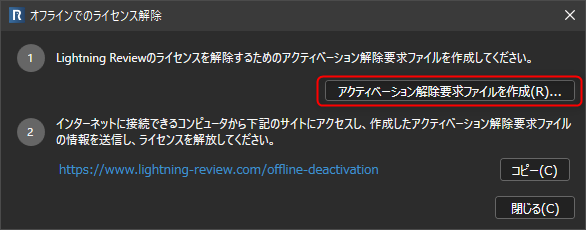
- Lightning Reviewサポート窓口(lrsupport@denso-create.jp)宛に「アクティベーション解除要求ファイル」を送信します。
※ユーザ窓口として登録されている方が取りまとめて実施していただくようお願いします。 - Lightning Reviewサポート窓口よりライセンス解除完了のご連絡をいたします。
※案内にお時間をいただく場合がございます。
ライセンスを更新する
サブスクリプション契約を更新した時は、Lightning Reviewを継続して利用するために、一度ライセンスを解除しライセンスを登録し直す必要があります。
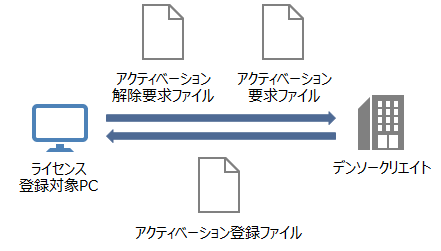
ライセンスの更新手順
- [ライセンスを解除する]に従い、アクティベーション解除要求ファイルを作成します。
- [ライセンスを登録する]に従い、アクティベーション登録ファイルを作成します。
- Lightning Reviewサポート窓口(lrsupport@denso-create.jp)宛に「アクティベーション解除要求ファイル」と「アクティベーション登録ファイル」を送信します。
※ユーザ窓口として登録されている方が取りまとめて実施していただくようお願いします。 - Lightning Reviewサポート窓口より「アクティベーション登録ファイル」をご案内しますので[ライセンスを登録する]の手順6以降を実施してください。